데스크탑 앱 사용법
Google Meet · Zoom · Slack 같은 온라인 화상 회의를 컴퓨터에서 바로 녹음합니다. 상대방 목소리까지 또렷하게 담고, 미팅을 자동으로 감지해 녹음을 안내합니다.
설치와 로그인
다운로드 페이지에서 앱을 받아 설치한 뒤, 회사 계정으로 로그인해 주세요.
데스크탑 앱 다운로드 페이지에서 사용 중인 운영체제에 맞는 설치 파일을 받을 수 있습니다.
- macOS - macOS 14(Sonoma) 이상, Apple Silicon(M1 이상) Mac 전용
- Windows - Windows 10 이상
로그인
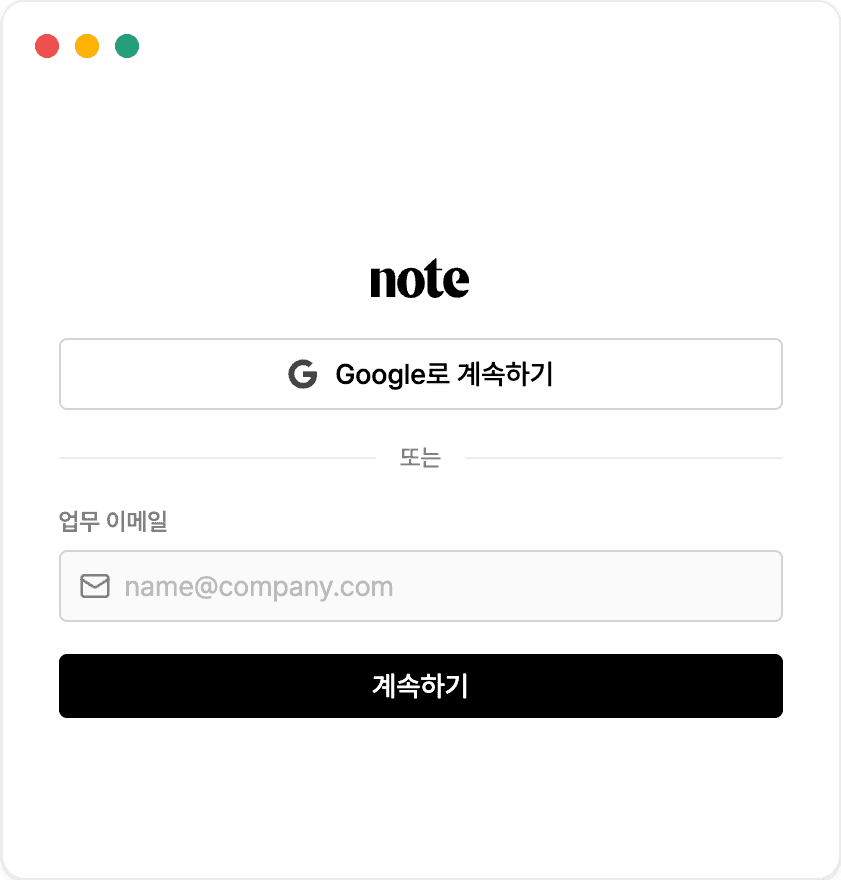
앱과 웹은 같은 계정을 함께 사용합니다.
- 1Google로 계속하기로 회사 도메인 이메일을 사용하거나, 업무 이메일을 입력하고 계속하기를 누릅니다.
- 2로그인이 끝나면 곧바로 홈 화면이 열립니다. 데스크탑 앱 홈에는 이 컴퓨터에서 녹음한 미팅이 표시됩니다. 모바일·웹에서 만든 미팅까지 한곳에서 보려면 웹에서 확인해 주세요.
1.1 권한 허용
데스크탑 앱이 온라인 미팅을 녹음하려면 세 가지 권한이 필요합니다. 마이크·화면 기록은 앱을 처음 실행할 때, 시스템 오디오는 첫 녹음을 시작할 때 안내되며, 시스템 설정 열기로 바로 이동해 켤 수 있습니다.
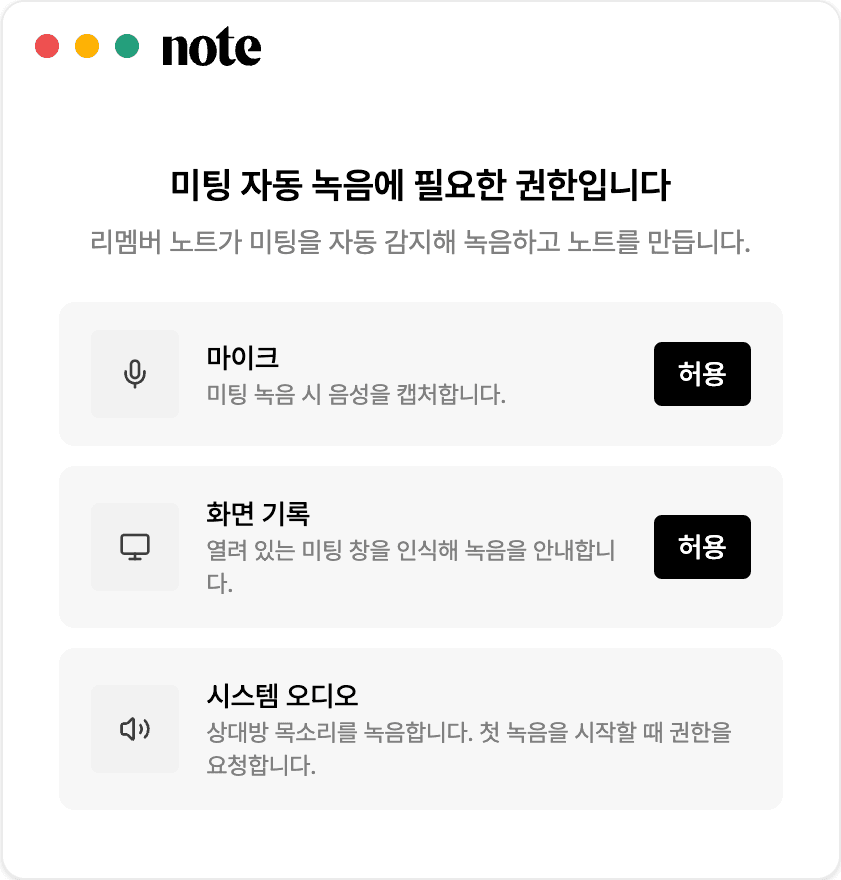
- 마이크 - 내 목소리를 녹음합니다.
- 화면 기록 - 열려 있는 미팅 창을 인식해 녹음을 안내합니다.
- 시스템 오디오 - 상대방 목소리를 녹음합니다. 첫 녹음을 시작할 때 권한을 요청합니다.
녹음하기
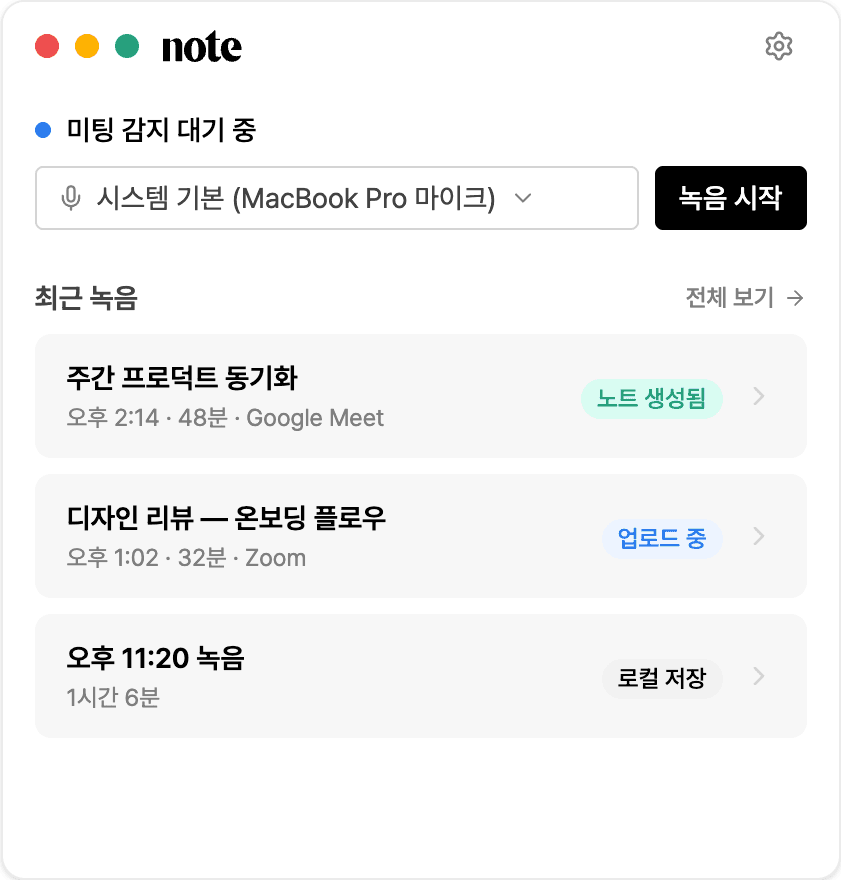
홈 화면에서 직접 녹음을 시작하거나, 녹음 중 컨트롤로 일시정지·종료합니다.
홈 화면 상단에서 마이크 입력 장치(어떤 마이크인지 잘 모르겠다면 시스템 기본)를 고르고 녹음 시작을 누르면 즉시 녹음이 시작됩니다. 아래에는 최근 녹음 목록이 표시되고, 각 항목의 상태(미팅 생성 대기 · 업로드 완료)를 함께 보여 줍니다.
녹음 중 컨트롤
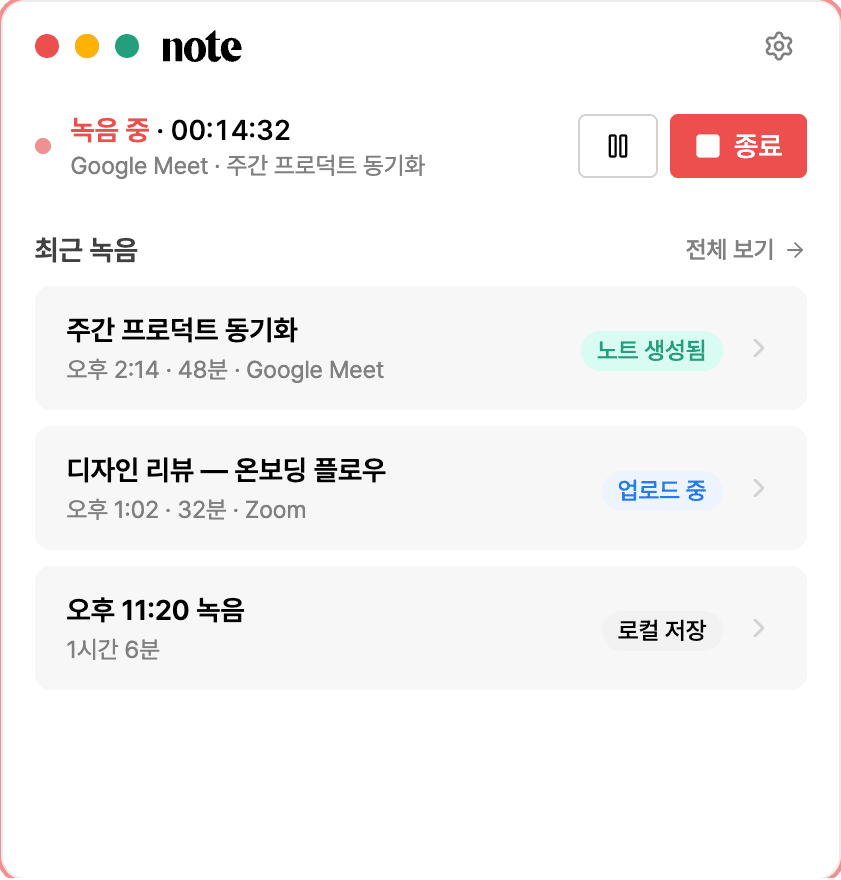
녹음 중에는 홈 화면 상단 바에서 경과 시간을 확인하고 일시정지·종료할 수 있습니다.
- 1녹음이 시작되면 상단 바에 경과 시간과 함께 일시정지 · 종료 버튼이 표시됩니다.
- 2일시정지하면 잠시 멈췄다가 이어서 녹음할 수 있고, 종료를 누르면 녹음이 마무리됩니다.
녹음 중에는 다른 창을 보고 있어도 화면 위에 항상 떠 있는 녹음 위젯으로 경과 시간과 입력 상태를 확인하고, 바로 일시정지·종료할 수 있습니다. 마이크와 시스템 오디오가 잘 들어오고 있으면 가운데 파형이 함께 움직입니다.

2.1 녹음 후 미팅 만들기
녹음을 종료하면 미팅 생성 버튼이 나타납니다. 누르면 녹음이 업로드되고 잠시 후 미팅으로 변환됩니다. 지금 만들지 않으려면 닫기를 눌러 두었다가 나중에 녹음 목록에서 만들 수도 있습니다. 녹음이 제대로 되고 있는지, 끝난 녹음에 소리가 잘 담겼는지 확인하는 방법은 녹음 상태 관련 자주 묻는 질문에서 확인할 수 있습니다.
![녹음 완료 - [미팅 생성] 또는 [닫기]](/_next/image?url=%2Fhelp%2Fscreenshots%2Fdesktop%2F06-recording-done-create-meeting.png&w=3840&q=75&dpl=fd5a09fe13b49c1069bcbe6937be906812d3661e)
온라인 미팅 자동 감지
Slack · Google Meet 미팅이 시작되면 앱이 알아서 알려 줍니다.
자동 감지를 켜 두면, Slack 허들이나 Google Meet 미팅이 시작될 때 홈 화면 상단에 감지된 미팅이 표시되고, 녹음 시작 버튼으로 바로 녹음할 수 있습니다.
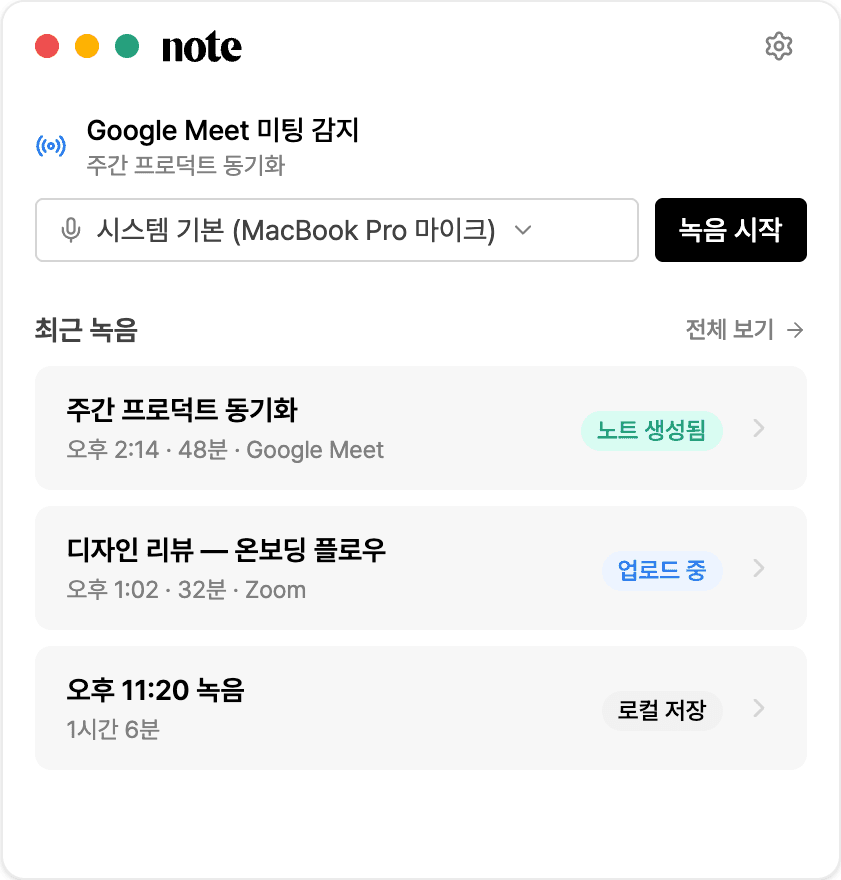
자동 감지가 필요 없다면 설정 → 자동 감지 사용 토글로 끌 수 있습니다. 끄면 홈 화면이 녹음 시작 대기 중 · 자동 감지 꺼짐 상태로 바뀌고, 직접 시작할 때만 녹음됩니다.
녹음 목록과 설정
저장된 녹음을 관리하고, 자동 실행·기본 마이크 같은 동작을 조정합니다.
4.1 녹음 목록
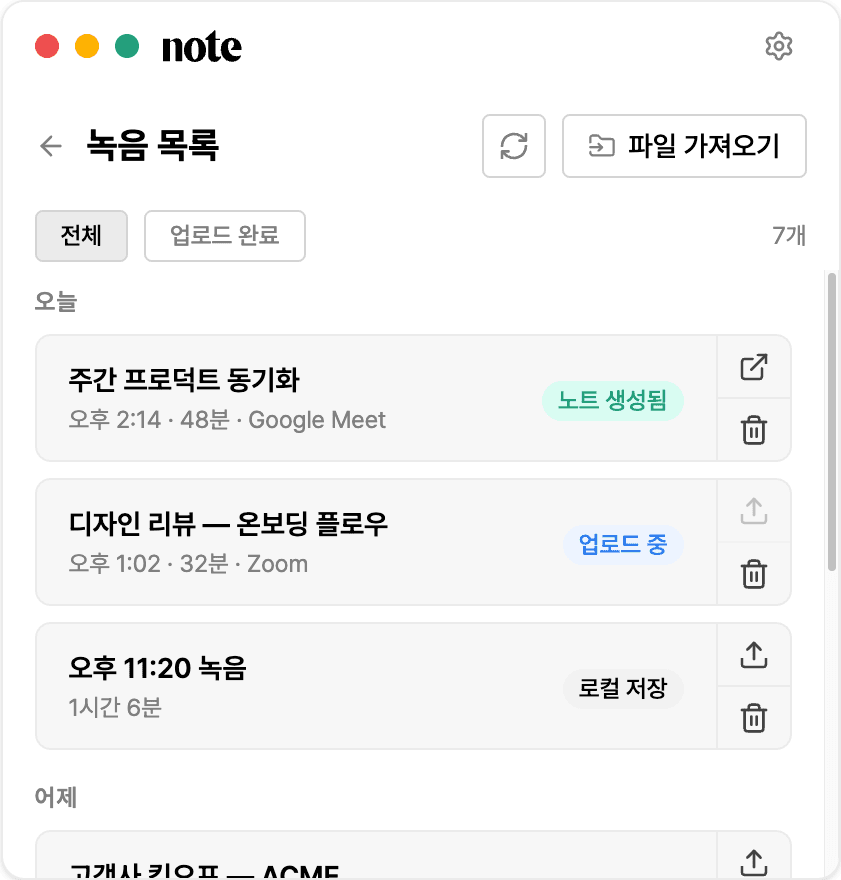
홈 화면의 전체 보기를 누르면 저장된 모든 녹음을 날짜별로 볼 수 있습니다. 각 항목에서 미팅 열기·업로드·삭제를 할 수 있고, 상단의 파일 가져오기로 이미 가지고 있는 음성 파일을 미팅으로 만들 수도 있습니다.
4.2 설정
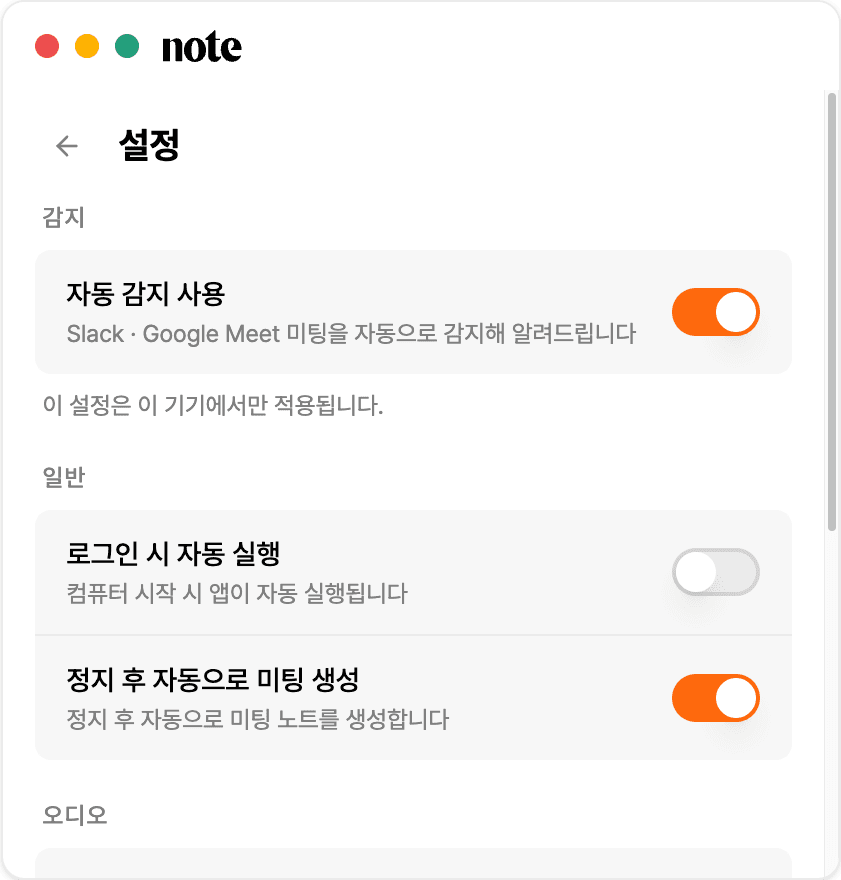
우상단 톱니바퀴에서 설정을 엽니다. 주요 항목은 다음과 같습니다.
- 자동 감지 사용 - Slack · Google Meet 미팅 자동 감지를 켜고 끕니다. (이 기기에서만 적용)
- 로그인 시 자동 실행 - 컴퓨터를 켤 때 앱이 자동으로 실행됩니다.
- 정지 후 자동으로 미팅 생성 - 녹음을 멈추면 미팅을 자동으로 만듭니다.
- 기본 마이크 - 녹음에 사용할 입력 장치를 지정합니다.