모바일 앱 사용법
구글플레이 또는 앱스토어에서 '리멤버 노트'를 검색해서 다운로드해 주세요.
처음 시작하기
앱을 처음 실행하면 회사 계정으로 로그인하는 화면이 나옵니다. 그다음 마이크 사용을 한 번만 허용하면, 녹음 탭 화면 가운데 있는 큰 빨간 버튼 ● REC으로 즉시 녹음을 시작할 수 있습니다.
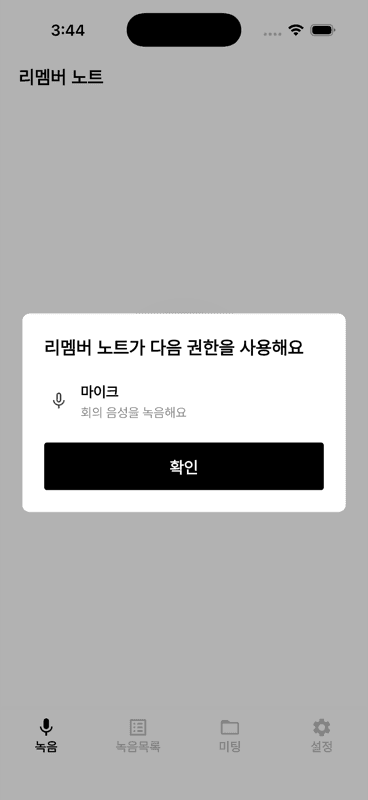
마이크 사용 허용
처음 한 번만 표시됩니다.
- 1로그인 직후 마이크 사용을 묻는 화면이 표시됩니다.
- 2허용 버튼을 탭해 주세요.
- 3실수로 거부했다면 설정 → 리멤버 노트 → 마이크에서 다시 켜 주세요.
- 4Android에서는 알림·오디오 사용에 대한 허용도 순서대로 묻습니다. 함께 허용해 주시면 녹음 컨트롤을 알림으로 보여 드릴 수 있습니다.
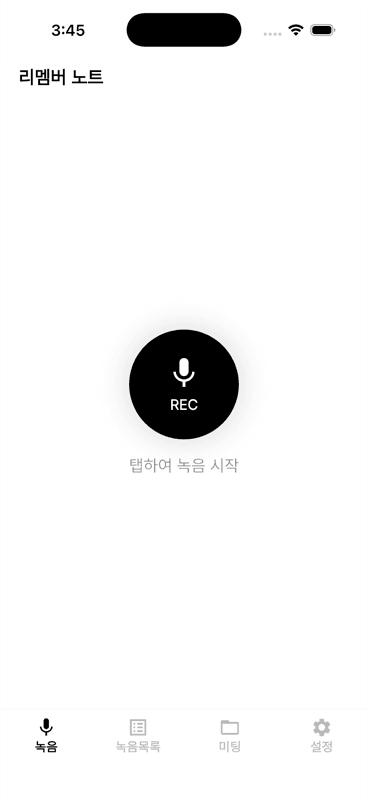
화면 둘러보기
앱은 녹음 / 녹음목록 / 미팅 / 설정 4개 탭으로 구성됩니다.
- 1녹음 화면 가운데의 큰 REC 버튼이 메인입니다.
- 2하단 탭으로 녹음파일과 미팅(요약 완료된 회의)을 전환할 수 있습니다.
녹음하기
최대 2시간, 화면을 꺼도 끊기지 않습니다.
녹음 탭 화면의 REC 버튼을 누르면 즉시 녹음이 시작됩니다. 녹음 중 화면에는 큰 타이머와 실시간 파형, 그리고 일시정지·정지·잠금 컨트롤이 함께 표시됩니다.
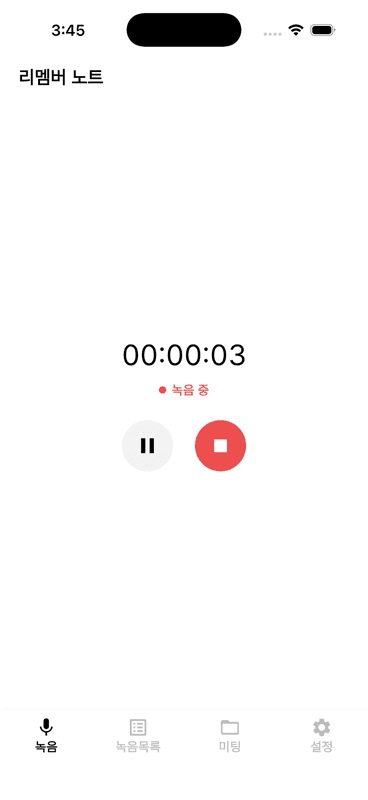
2.1 제한 시간과 자동 종료
한 번의 녹음은 최대 2시간까지 가능합니다. 종료 10분 전에 화면 상단에 미리 알려 드리고, 2시간이 되면 자동으로 정지·저장됩니다.
2.2 전화·알람이 와도 안전합니다
녹음 도중 전화가 오거나 알람이 울려도 자동으로 일시정지된 뒤, 통화·알람이 끝나면 다시 이어서 녹음됩니다. 녹음 내용이 끊기지 않으니 안심하셔도 됩니다.
업로드와 상태 확인
녹음만 끝내면 나머지는 자동입니다.
첫 녹음을 마치면 자동 업로드 사용하기 안내가 한 번 표시됩니다. 켜 두면 다음부터 Wi-Fi가 연결될 때 알아서 업로드됩니다.
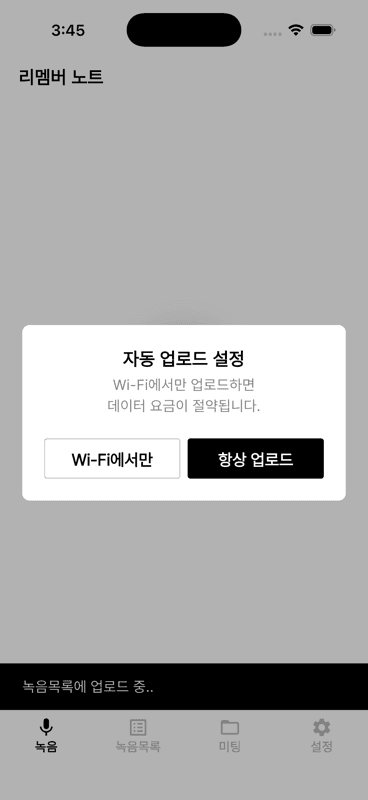
자동 업로드 켜기
첫 녹음 종료 직후 한 번만 표시됩니다.
- 1자동 업로드 사용하기를 탭하면 켜집니다.
- 2이후에는 설정 → 자동 업로드 토글에서 켜고 끌 수 있습니다.
- 3외부에서 가져온 음성 파일은 자동 업로드 대상이 아닙니다. 카드의 업로드 버튼으로 직접 올려 주세요.
3.1 내 노트에서 상태 확인
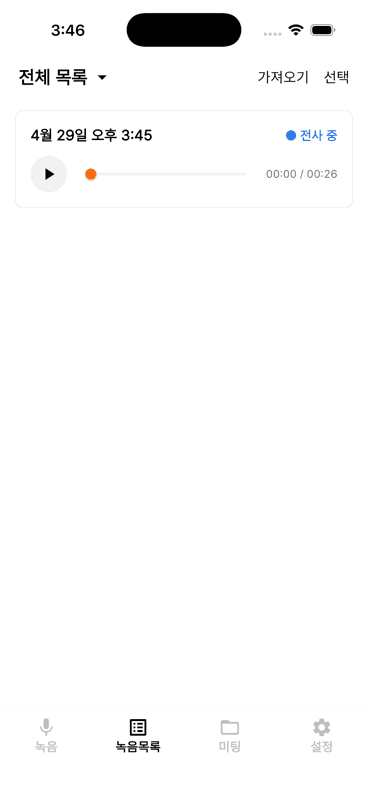
하단 내 노트 탭에서 모든 녹음의 현재 상태를 한눈에 볼 수 있습니다. 각 카드의 점 색깔과 라벨로 상태를 구분합니다.
미팅 요약과 전사문 보기
업로드된 녹음은 자동으로 미팅으로 변환됩니다.
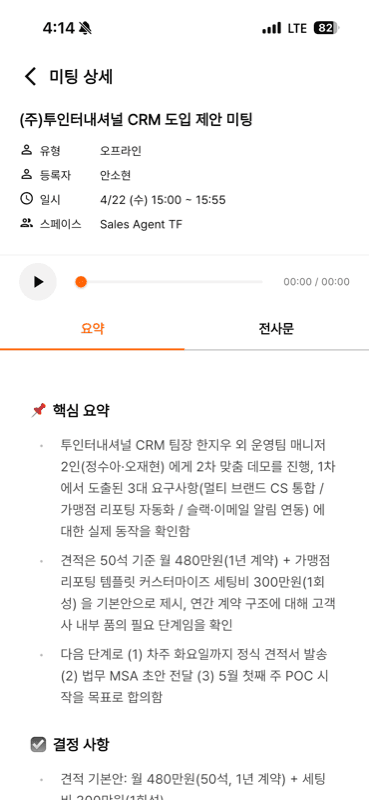
업로드가 끝나면 잠시 후 미팅 탭에 새 미팅이 생성되고, 자동으로 전사가 시작됩니다. 길이에 따라 수 분에서 수십 분까지 걸릴 수 있습니다.
![미팅 목록 - 아직 열어보지 않은 미팅에는 주황색 점이, 한도 초과 미팅에는 [전사 보류] 라벨이 붙습니다.](/_next/image?url=%2Fhelp%2Fscreenshots%2Fapp%2Ffig-4-1.png&w=3840&q=75&dpl=fd5a09fe13b49c1069bcbe6937be906812d3661e)
4.1 띄어쓰기 무시 검색
미팅 목록 상단의 검색창은 띄어쓰기를 무시하고 매칭합니다. '회의 1234'와 '회의1234'가 서로 검색됩니다. 회의 제목을 다소 다르게 적어도 잘 찾아냅니다.
설정과 권한
자동 업로드, 사용량, 권한을 한 화면에서.
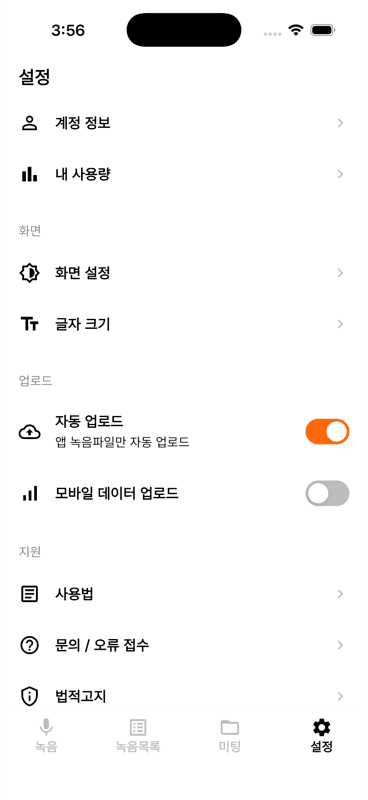
하단 설정 탭에서 자동 업로드 토글, 모바일 데이터 사용 여부, 이번 달 사용량, 마이크·알림 사용 상태를 모두 확인할 수 있습니다.
5.1 한도 조정
이번 달 사용량은 설정 → 내 사용량에서 확인할 수 있습니다. 한도 조정은 사용자가 직접 변경할 수 없으므로, 회사 관리자에게 요청해 주세요. 화면에도 같은 안내가 표시됩니다.
위젯과 잠금화면
앱을 열지 않고도 녹음을 시작합니다.
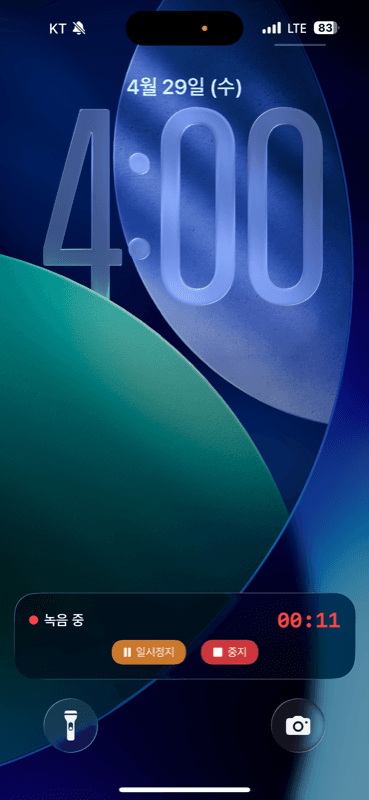
홈화면 위젯을 추가해 두면 탭 한 번으로 녹음이 시작됩니다. 녹음 중에는 잠금화면에서도 일시정지·정지를 컨트롤할 수 있습니다.
![홈화면 위젯 - 홈화면 길게 누르기 → [+] → '리멤버 노트' 검색 → 추가](/_next/image?url=%2Fhelp%2Fscreenshots%2Fapp%2Ffig-6-1.png&w=3840&q=75&dpl=fd5a09fe13b49c1069bcbe6937be906812d3661e)
6.1 스마트워치에서 녹음
Apple Watch와 Wear OS 워치에서도 녹음할 수 있습니다. 워치에서 녹음한 파일은 폰과 연결되면 자동으로 폰에 전송되고, 자동 업로드를 켜 두었다면 이어서 자동 업로드됩니다.